红果电脑版与电视版安装教程
在电脑上找剧、选集、接着看。从下载安装到第一次播放,可以按下面的步骤操作。
Android TV 测试版:电视、盒子、投影与平板
由渠道有数独立维护。当前电视版 0.5.5,APK 4.08 MB。需要 Android 5.0 以上和 ARM64 系统;只有 64 位 CPU、系统为 32 位的设备不能安装本包。当前没有 ARM32 版。
- 打开电视版原发行页,在 Assets 中下载
HongguoTV-0.5.5-arm64.apk。 - 通过 U 盘或设备文件传输把 APK 放到设备,使用文件管理器安装;按设备提示允许本次安装。已有同签名版本可覆盖安装,无需卸载清空收藏历史。
- 打开“红果电视端”,使用方向键和确认选择,返回逐层退出。首页“随便看看”、播放中“换一部”快速找剧。首次播放需联网,无需启动电脑。
更新到 0.5.5:0.5.2~0.5.4 可在“设置 → 关于与帮助 → 检查更新”下载本版;0.5.1 及更早版本需先手动覆盖安装一次。每天使用时自动检查,首页提醒,播放暂缓;可稍后、忽略或关闭提醒。下载验证签名及摘要后由系统确认安装,Android 8+ 可能要求允许本应用安装更新。
核对原版:仓库账号为 waligoraamodio288-rgb/hongguo-desktop-releases。发行页提供 TV-SHA256SUMS.txt 与安装证书摘要;设置 → 关于与帮助 → 原版下载与来源核验可查看当前安装签名。欢迎转载介绍并保留渠道有数署名及原版链接,第三方镜像请说明身份。
0.5.5 恢复真人首页、题材分类和快速换剧片单;已在小米 Android 13 平板验证首页选剧和换剧播放,三类片单与后台视频解码复验通过。真实电视、旧固件、实体遥控及本版主观音画同步仍待逐机测试。设备记录暂不与电脑同步;反馈请写明设备型号、系统版本和现象。
关键词搜索仍可能受原搜索服务影响;AI 搜索仅筛选当前热门片单。搜索不可用时请从首页或题材分类选剧。本版仍只支持 ARM64 系统,32 位 Android 暂不支持。
遇到问题,直接找对应步骤
- 下载没有反应或连接失败:先在发行页选择 Setup,再看浏览器下载记录。
- 推荐文章还是旧版本,怎样更新:使用固定最新版入口,更新后核对版本与本机记录。
- 安装进度接近完成却一直等待:查看是否正在补装 WebView2。
- 软件能打开,但播放服务未连接:完成连接检查后,再判断是否需要完全退出重开。
- 显示已连接,但剧集请求 HTTP 500:区分连接状态与剧集列表获取结果。
- 能播放,但中途卡住或拖动后等待:保留发生位置和操作步骤,方便定位问题。
Windows 下载与安装
- 确认系统。当前安装包支持 Windows 10 / 11 x64。可在系统“设置 → 系统 → 系统信息(或关于)”查看系统类型。Mac、32 位 Windows 和 ARM 设备不在当前版本支持范围内。
- 获取安装包。打开最新版下载页,展开页面中的
Assets(附件),选择文件名以-windows-x86_64-setup.exe结尾的安装包。首次安装请选 Setup;无需下载 Update、源码或签名文件。 - 核对文件。文件名中的版本号应与刚打开的发行页一致,大小以该页对应附件为准。需要核验摘要时,使用同一发行页的
SHA256SUMS.txt中该 Setup 文件的 SHA-256;不要混用其他版本的摘要。 - 完成安装。运行安装程序,按提示操作。应用会复用电脑上可用的 WebView2;缺少或无法加载时,需要联网补齐组件,首次启动可能需要额外等待。
先看31秒真实界面
从首页到设置、观看历史,再搜索剧名并打开详情。下面录制的是2026年10月6日的正式1.0.4,帮助你在安装前了解软件长什么样。
单独打开视频(约0.86 MiB)。手机观看时可横屏或全屏查看细节。
第一次播放
- 找到一部剧。打开应用,浏览分类或搜索剧名,进入详情页。本站首页只是剧目采样展示,能打开本站不代表电脑上的软件已安装或能播放。
- 确认画面、声音和进度。选择一集播放,观察画面是否连续变化、能否听到声音、进度是否向前推进。先正常观看一小段,不必立刻拖动进度或反复切集。短时间能播放不代表整集一定不会中断。
- 试一次本机续看。记下大致位置,返回片单后从观看记录打开同一部剧,检查是否继续到接近刚才的位置。确认可用后,再按需要使用倍速和自动连播。
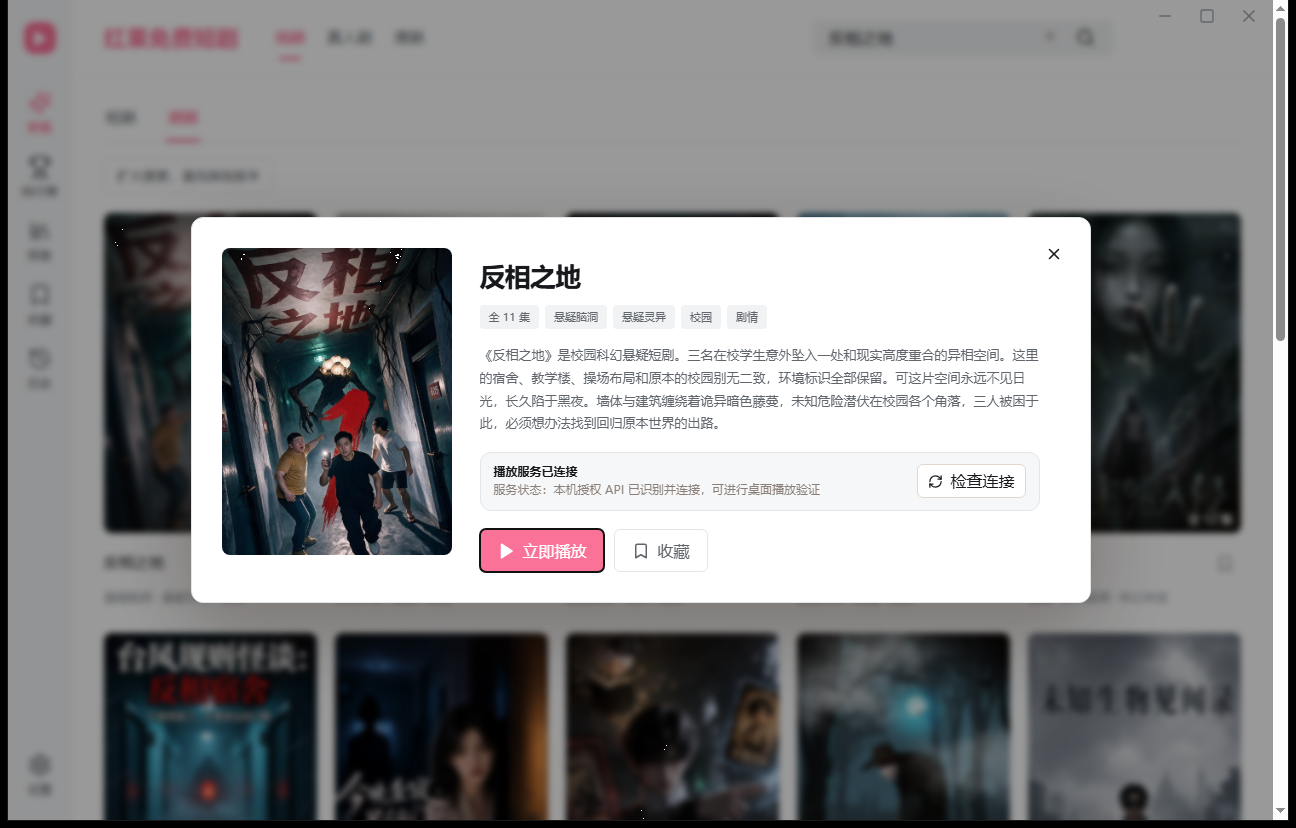
播放按钮不可点或提示服务未就绪,按播放服务检查处理;已经出画面但后来卡住,按中途播放中断记录问题。请保留真实失败结果,不必为了反馈反复下载或重装。
收藏和观看记录用于桌面端使用。这里的“继续观看”不代表同步手机红果 App 的账号和历史进度。
愿意反馈体验时,可在反馈页说明“已安装 / 能否首次播放 / 本机续看是否正常”;只下载尚未安装也可以如实填写。反馈自愿,不影响下载和使用。
播放快捷键速查
在桌面软件的播放器中使用。先点击视频区域外的空白处,让输入框、按钮或下拉框失去焦点;正在输入文字或调整滑块时,按键优先操作当前控件。
| 按键 | 作用 |
|---|---|
| 空格 | 播放 / 暂停 |
| ← / → | 后退 / 前进 5 秒 |
| ↑ / ↓ | 调高 / 调低音量 |
| M | 静音 / 取消静音 |
| F | 进入 / 退出全屏 |
| T | 进入 / 退出剧场模式 |
| N | 切到下一集;最后一集或正在解析时不可用 |
倍速请在播放条的“倍速”菜单中选择;当前公开版没有可自定义的按键映射或长按倍速功能。老板键属于另外的全局快捷键,可在设置中查看;隐藏窗口时暂停,恢复后继续;原本手动暂停仍保持暂停。
常见问题
点击下载没有反应,或者连接失败?
本站下载按钮先打开最新版 GitHub 发行页,不会立即开始下载。请展开 Assets,点击以 -windows-x86_64-setup.exe 结尾的文件,再查看浏览器下载记录。当前安装包由 GitHub 托管,连接和下载速度会受网络影响。记录具体错误再反馈,避免反复获取来源不明的同名文件。
为什么需要 WebView2?
桌面界面需要该组件运行。已有可用组件时会复用;缺少组件时需要额外联网下载。若安装或启动提示 WebView2 缺失,或网络不稳、在线补装未能完成,可到微软官方 WebView2 Runtime 下载页,在“Evergreen Standalone Installer”下选择 x64 版本先安装组件,再重试红果桌面版安装或启动。安装包大小不等于首次安装所需的全部网络流量,也不等于安装后占用的磁盘空间。
安装进度接近完成,为什么还要等?
如果电脑缺少可用的 WebView2,安装器可能在进度条接近完成时联网补装组件;“显示详情”中出现 guoban-webview2-setup.exe 时,请等安装器明确完成或报错,再决定是否重试。两次缺少该组件的内部隔离测试中,这一步约 58–60 秒;实际用时因电脑和网络而异。若长时间没有变化或提示失败,请记录界面和等待时间,并按上方微软官方 x64 独立安装包指引处理。
播放按钮不可点,显示“桌面内容服务尚未就绪”?
先等待约 1 分钟,再到应用的“设置 → 播放服务”点“检查连接”。它只检查这台电脑上的播放服务,不会重新启动已退出的服务。如果仍显示“未连接”,请在设置页点“退出程序”,重新打开应用后再检查一次;反馈时告诉我们重启前后的状态和完整提示。暂时不能只凭宽带或运营商判断原因,也不建议反复重装。
“检查连接”和“检查更新”有什么区别?
设置中的“检查连接”查看本机播放服务是否可用;“检查更新”通过网络查询软件版本。两项结果互不替代:“已连接”不等于更新下载可用,“已是最新版本”也不保证所有剧集都能播放。
更新检查正在进行时先等结果,不必重复点击;若提示检查失败,可稍后重试,或打开固定最新版发行入口核对版本。若界面同时保留“已是最新版本”和失败提示,以本次检查失败处理,暂时不能确定是否有新版。长时间没有结果时,反馈软件版本、等待时间和完整提示,不要为了检查更新删除本机观看记录。
检查版本不会自动安装;点击“下载并更新”后才会开始更新,并可能退出、重启软件。若报告签名或校验失败,不要强行运行失败文件;保留错误提示,通过正式发行入口重新核对来源,再按旧版更新步骤处理。
搜索显示“没有找到短剧”,同时提示网络请求失败?
出现“搜索网络请求失败”时,本次查询没有成功完成,空列表不能说明片库里没有这部剧。先记下完整提示、关键词和当前“短剧 / 漫剧”类型,稍后再手动搜索一次;不要连续点击或为了搜索失败清空记录、反复重装。
若没有错误提示、只是没有匹配结果,可以核对关键词,或切换“短剧 / 漫剧”再查一次。若持续报错,请通过反馈页提供软件版本、查询类型、是否其他关键词也失败,以及是否仍能打开已有剧集。能播放不等于搜索请求一定成功;当前未确认所有搜索失败的共同原因。
显示已连接,但剧集请求提示 HTTP 500?
“已连接”只表示本机播放服务检查通过,不代表剧集列表已成功获取。先记下错误码,再换另一部剧试一次,区分是某一部还是多部都失败;可在设置中检查一次当前连接状态。若仍报错,请通过反馈页说明版本、错误码、连接状态和影响范围,不必反复检查连接或重装,也不要清空观看记录。仅凭 500 暂时无法判断具体原因,当前没有保证有效的修复步骤。
点右上角 × 后,怎样完全退出?
当前版本点 × 通常会把窗口隐藏到系统托盘;若托盘未能创建,则会最小化。要完全退出,可打开应用的“设置”点“退出程序”;也可在 Windows 任务栏右下角的通知区域找到红果桌面版图标,图标若未显示,先点“显示隐藏的图标”(^),再右键该图标选“退出程序”。普通任务栏窗口图标的右键菜单不是这个托盘菜单。
Windows 显示“未知发布者”怎么办?
当前版本尚未配置 Windows 发布者代码签名,系统可能显示未知发布者或信誉提示。请先确认文件来自本站提供的入口,核对文件名、大小及摘要;不要关闭系统防护。文件摘要可用于检查是否与已发布文件一致,不能代替发布者身份认证。
每个版本的文件摘要不同。请使用所下载版本发行页中的 SHA256SUMS.txt 核对相同文件名的条目。
找不到某部剧,或者某一集无法播放?
内容与播放服务的可用性受上游和网络情况影响。反馈时提供剧名、集数、发生时间和完整错误提示,便于定位。本站首页的剧目是采样展示,不是实时可播放清单。
版本与更新说明
Windows 旧版无法播放,或想开启黑暗模式?
Windows 1.0.13 修复了一类视频加载失败,并新增“设置 → 外观 → 黑暗模式”。先在设置中查看当前版本,再通过上方固定最新版入口核对;更新后仍失败,请记录版本、屏幕提示和换剧结果。该修复不代表所有设备、网络和剧集都能正常播放。电脑与电视使用不同安装包。
从旧推荐文章下载的版本,怎样更新?
- 先看版本。在软件设置中查看当前版本,再打开固定最新版发行入口核对。已是同一版本且正常使用,无需重复下载;具体改动以对应发行页的更新说明为准。
- 完全退出后安装。通过设置或托盘菜单“退出程序”,下载发行页内的 Windows Setup 安装包,按安装器提示更新。先保留现有安装和本机数据,不要为了更新先清空历史、删除数据目录或改装来源不明的同名包。
- 更新后核对。重新打开软件,检查版本、收藏和观看历史,再尝试播放。若版本未变化或记录异常,保留当前状态,记录原版本、新版本及安装提示,前往反馈页整理问题。
收藏和观看记录保存在本机;不要把另一台电脑上没有记录当成升级丢失。分享或收藏上面的固定发行入口,能减少旧文章链接长期停留在旧版本的问题。
软件支持3倍速、老板键隐藏暂停/恢复续播,以及满足服务器续传与文件校验条件时的更新下载中断续传。关闭软件后不保留本次下载进度,不代表所有网络都能提速。安装器与主程序补齐渠道有数署名;当前仍未配置 Windows 发布者代码签名。
选集区会显示当前范围和总集数,可输入集数定位,再选择播放;同时改进整集进度、本机续看、缓冲与缓存回收,细化连接检查和剧集请求失败提示。内置签名服务改用系统分配的本机回环端口,并检查所属进程及意外退出。这些调整不代表所有播放中断或服务故障均已解决。
此前 1.0.4 加入的观看历史管理继续保留:可移除单部历史或清空列表,确认后也会清理对应本机续播进度,收藏继续保留。
能播放,但中途卡住或拖动后一直等待?
播放中断、拖动后等待等问题仍在排查,重试不保证解决所有问题。先记录剧名、集数、播放位置,以及连续播放还是拖动后出现;可手动重试当前集一次,再换另一部剧对照。若仍不能播放,按上方播放服务检查步骤记录连接状态,并通过反馈页整理结果。
切集后倍速还会恢复为 1 倍吗?
1.0.1 修复了切集后实际倍速可能恢复为 1 倍的问题,后续正式版保留该修复。若更新后仍能复现,请反馈软件版本、剧名/集数和操作步骤。
画面不够清晰?
1.0.2 优先选择可识别的较高分辨率片源;此前验收样本为 720p。是否有更高清片源取决于内容,当前没有手动画质切换。高分辨率片源也可能增加带宽和处理器占用。
老板键会暂停或静音吗?
按老板键隐藏窗口时会暂停,恢复窗口后继续播放;原本手动暂停的视频仍保持暂停。默认 Ctrl+Shift+B,可在设置里查看和修改。
如何反馈问题
整理使用结果或问题反馈,也可以在GitHub 提交问题。来源可选填,我们想知道哪些渠道帮到了真正使用软件的人。
发送至 WaligoraAmodio288@gmail.com。请附上系统版本、应用版本、操作步骤、错误提示;播放问题补充剧名和集数。截图前遮住与问题无关的个人信息。